Un gestionnaire toujours à l'œuvre
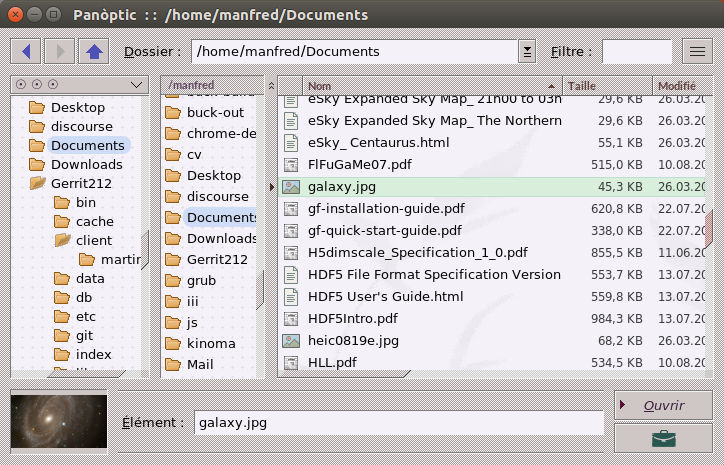
Panòptic n'est pas fait pour afficher des diaporamas de vos derniers albums photo, vous trouverez de meilleurs outils pour cela, bien plus spectaculaires et en phase avec les dernières tendances du design graphique. Panòptic est modeste dans sa présentation et un peu rétro dans son design, mais cela ne lui fait rien, car il n'a qu'un seul objectif : que de vous aider efficacement dans votre travail.
Savoir à tout moment avec quels fichiers on travaille c'est extrêmement important dans tout projet complexe ou distribué, non seulement pour éviter des confusions, mais aussi pour découvrir de nouvelles façons de combiner vos données à la vue des fichiers qui sont disponibles. Rien de mieux pour cela que de garder le gestionnaire ouvert dans un coin de votre écran, afin qu’il puisse vous aider tout de suite lorsque vous en avez besoin. Mais les gestionnaires standard sont trop volumineux pour rester ouverts en permanence, ou trop enchevêtrés pour être lus en passant.
Panòptic s’intègre en douceur dans votre environnement applicatif et peut ainsi devenir un élément statique de votre écran, toujours disponible quelle que soit la tâche que vous effectuez. Il garde une référence à vos fichiers et dossiers clés sans encombrer l’écran et peut ainsi vous fournir des informations immédiates pendant que vous travaillez. C’est un œil constamment ouvert sur votre système, qui vous dit à tout moment ce qui arrive en vous aidant ainsi à rester dans le contexte et à coordonner vos différentes activités.

Une interface compacte avec représentation graphique intégrée
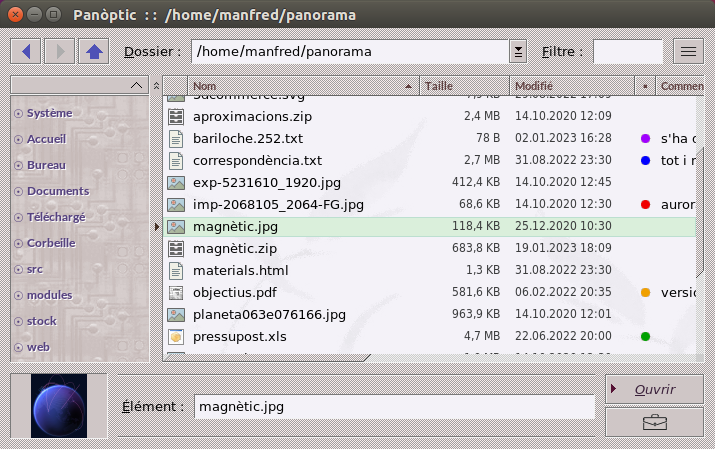
Nous travaillons d'habitude avec beaucoup de fichiers, qui ressemblent parfois beaucoup les uns aux autres, et cela peut faire difficile de les reconnaître au premier coup. Combien de fois n'avons-nous pas ouvert un fichier différent de celui qu'il nous fallait ?
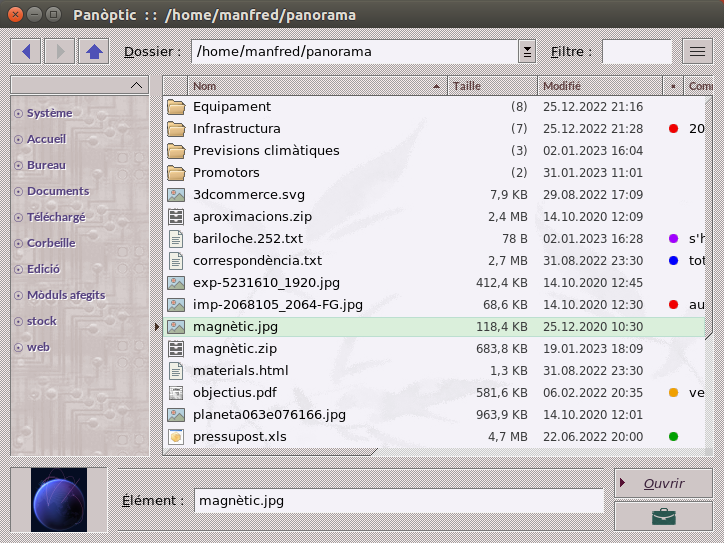
C'est au gestionnaire de fichiers de vous aider à éviter de telles confusions, en montrant les propriétés qui identifient un fichier de telle manière qu'elles puissent être lues d'emblée. Panòptic n'a besoin que de quelques centimètres à l'écran pour vous montrer toutes ces caractéristiques d'une façon bien lisible, avec une référence à la position du fichier dans votre arborescence et un aperçu du fichier actuel au sein de l'interface principale, ce qui vous permettra dans la plupart des cas de le reconnaître à coup sûr.
Des outils de recherche vraiment efficaces
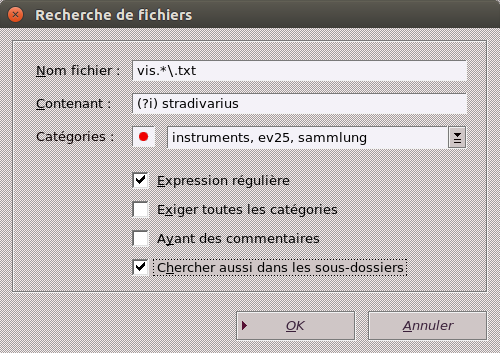
Rien de plus essentiel chez un gestionnaire de fichiers que la recherche ; mais trouver le bon fichier peut être long et pénible en utilisant les moyens que les gestionnaires établis fournissent à cet effet : le nom du fichier ne nous dit parfois grand-chose, et fouiller dans le contenu n'est pas toujours faisible.
Pour suivre efficacement la trace d'un fichier, rien de mieux que de lui attribuer une balise qui y reste attachée, quelle que soit la façon dont vous le renommerez ou le stockerez par la suite. Une étiquette librement choisie et des catégories associées peuvent refléter bien précisement votre vision personnelle et donc il vous sera facile de vous en souvenir lorsque vous chercherez un fichier créé il y a longtemps ou qui a traîné par de nombreux endroits différents.
Panòptic vous permet d'attribuer de telles balises à vos fichiers sur une base individuelle, de sorte que vos propres catégories n'entrent pas en conflit avec celles attribuées par d'autres utilisateurs aux mêmes fichiers, et garde ces métadonnées sur toutes les copies que vous en faîtes sous votre compte.
Des commentaires, s'il vous plaît !
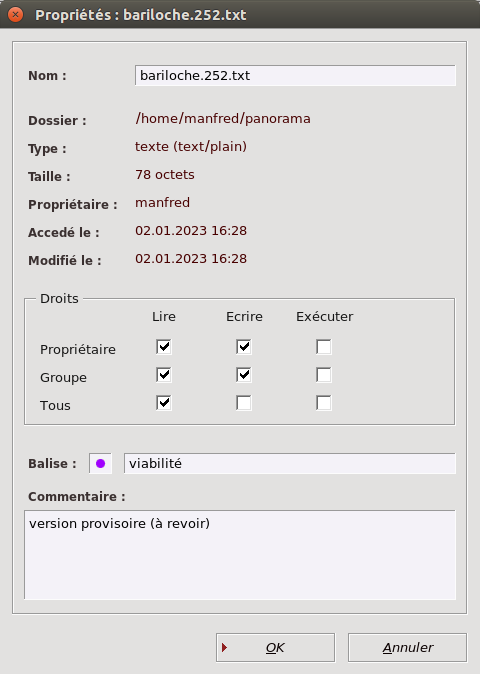
Mais ce n'est pas tout : après avoir trouvé votre fichier, vous pouvez avoir besoin d'aide pour distinguer parmi ses différentes versions, qui sont souvent une source de confusion même pour les utilisateurs les plus experts. Quoi de plus naturel dans cette situation que de rédiger vous-même un commentaire pour expliquer ce que vous avez fait dans chaque fichier ?
Un tel commentaire ne doit pas être gardé à l'intérieur du fichier lui-même, car il ne fait pas partie de son contenu, mais il ne doit pas être non plus confiné dans une vue séparée, car alors vous ne le verrez pas en parcourant rapidement vos dossiers. Pour être vraiment utile, un tel commentaire doit apparaître ensemble avec les propriétés de base du fichier, de sorte à pouvoir être lu tout de suite, et c'est ce qui rend l'interface principale de Panòptic beaucoup plus pratique que celle de tous les autres gestionnaires que vous connaissez.
Une sélection à la volée
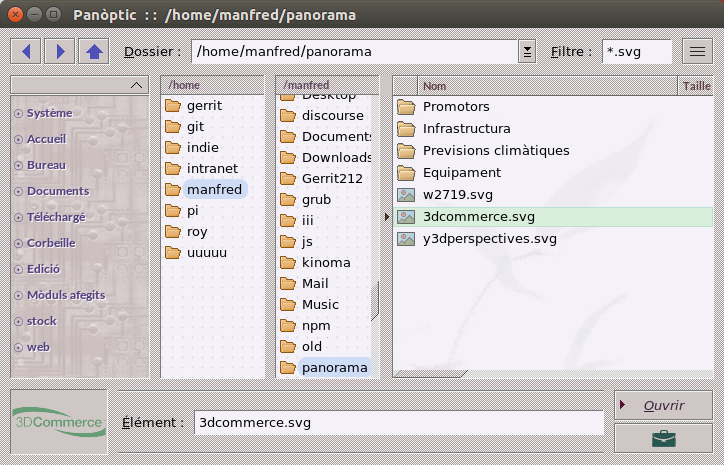
Le filtrage du contenu d'un dossier à l'aide d'un modèle de sélection est une fonctionnalité que tous les anciens gestionnaires avaient, et que les outils graphiques modernes ont perdue ou remplacée par des procédures qui ne rendent pas le même service, puisqu'elles vous obligent à faire un détour en perdant le rapport au dossier actuel.
Lister uniquement les fichiers PNG dans un répertoire, par exemple, devrait être aussi facile que d'écrire : dir *.png comme il était fait dans l'ancienne CLI. Seulement, ce filtre peut rester actif sur le dossier en question jusqu'à ce que vous le changiez explicitement, tout comme vos préférences de tri ou d'affichage, et c'est cela ce qu'un outil GUI devrait fournir comme valeur ajoutée.
Panòptic vous permet d'appliquer des filtres à vos dossiers tout le long de votre parcours, pour faire des sélections rapides sans avoir besoin d'une interface auxiliaire. Si vous le voulez, pourtant, vous pouvez bien sûr vous servir de la vue des résultats de recherche ou même du presse-papiers, qui vous fourniront des domaines séparés sur lesquels vous pourrez appliquer des critères de sélection plus complexes.
Un presse-papiers puissant
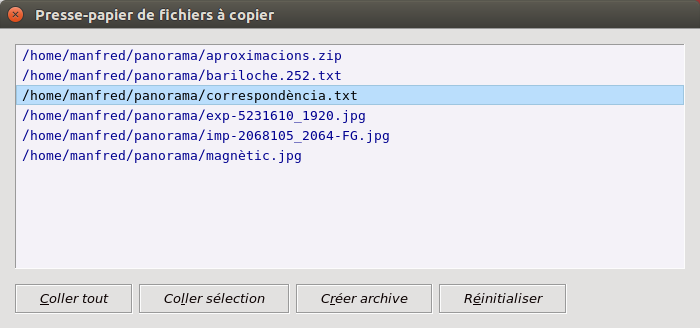
Copier et déplacer des fichiers sont des fonctions basiques que tous les gestionnaires offrent, mais qu'aucun n'a su résoudre convenablement. Pour être vraiment utile, le presse-papiers ne doit pas rester une zone cachée dans les entrailles du système, mais plutôt un endroit ouvert où l'on puisse voir ce qu'il y a et choisir qu'est-ce qu'on veut coller.
De plus, les fichiers qu'on veut transporter vers un nouvel endroit ne sont pas toujours ensemble, ils peuvent être éparpillés dans tout le système et alors on ne peut pas les prendre d'un seul coup. À ce moment là on a besoin d'un presse-papiers cumulatif, où l'on puisse ajouter les fichiers progressivement avant d'atteindre l'emplacement cible. Aussi incroyable que cela puisse paraître, aucun gestionnaire conventionnel ne vous offre une fonction aussi élémentaire.
Panòptic met à votre disposition un presse-papiers où vous pourrez ajouter des éléments au fur et à mesure et choisir ce que vous voulez verser sur chaque destination. Il était temps d'avoir un presse-papiers vraiment puissant !
Points d'entrée personnels
Lorsque votre arborescence de fichiers est devenue complexe, que d'atteindre vos dossiers de travail peut être long et laborieux. Il n'est pas raisonnable d'avoir à faire chaque jour dix pas pour accéder au dossier de travail actuel alors que le gestionnaire peut vous y amener d'un seul coup.
Regardez le panneau de gauche de l'interface graphique principale : après les entrées fixes, qui vous connectent aux points principaux du système, vous pourrez créer des liens personnels vers vos propres dossiers de travail en leur attribuant des noms à votre aise pour bien décrire leur fonction. Comme cela vous aurez toujours votre dossier cible à la portée de la main.
Sessions de travail enregistrées
Une fois dans votre emplacement, vous demanderez au gestionnaire d'ouvrir vos fichiers, mais ce sont en partie les mêmes que vous avez ouverts la veille, si vous travaillez sur le même projet. Encore une fois, pourquoi répéter ces pas jour après jour si cette tâche peut être effectuée automatiquement ?
Un bon gestionnaire de fichiers peut apprendre de vos gestes et se charger d'exécuter ces actions protocolaires à votre place, pour vous permettre d'entrer en matière sans délais. Panòptic n'aura besoin que d'un signe de votre part pour se souvenir des fichiers que vous avez ouverts au cours de la session et les restaurer sur place le lendemain.
Un système ouvert
Si vous utilisez un gestionnaire qui vous protège des dangers que vous pourriez encourir en parcourant vos propres fichiers, et vous cache certains dossiers importants qu'il considère son territoire privé, il est peut-être temps de dire à votre tuteur que vous êtes déjà capable de vous prendre en charge.
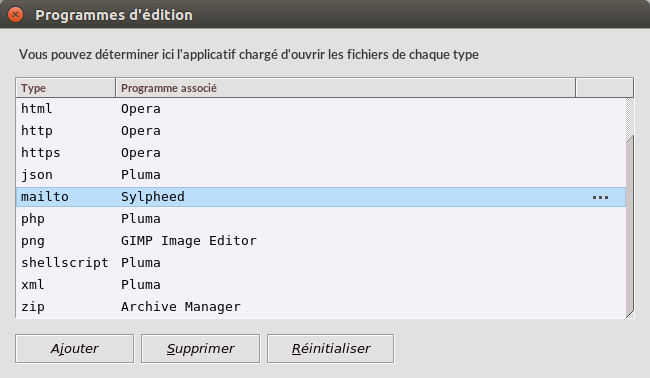
Les boutons de navigation que vous trouverez dans le coin supérieur gauche de l'interface principale de Panòptic vous permettront de parcourir la structure de vos dossiers en toutes directions et de vous mouvoir librement dans tout votre système.